 Deutsch
 English
 Español
 Français
Funktionen
Was die Karte außer Versorgungspunkten noch zeigt und was du mit ihr machen kannst.
Auf der Karte
Nach dem Erstellen siehst du deine Route mit allen gefundenen Versorgungspunkten auf der Karte.
-
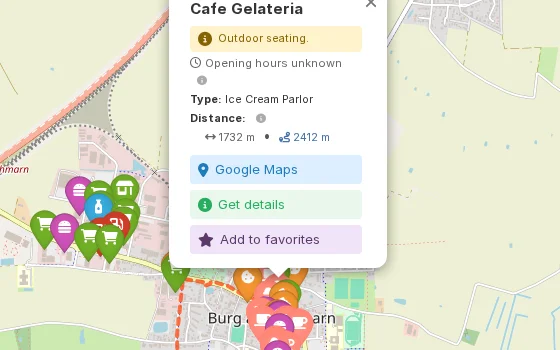
Alle Infos zum POI
Ein Klick auf einen Marker zeigt Name, Typ und Öffnungszeiten und wie weit der POI vom Start und vom Ziel entfernt ist. Hinweise aus OpenStreetMap, etwa zur Trinkwasserqualität oder zu Gebühren, stehen direkt dabei. Über „Details abrufen“ kommen Adresse, Bewertung und alle Öffnungszeiten dazu.
-
Echte Strecke statt Luftlinie
Für jeden POI berechnet OnRouteMap die tatsächliche Strecke mit dem Fahrrad, nicht nur die Luftlinie. Eine gestrichelte Linie zeigt dir auf der Karte den Weg von der Route zum POI.
-
POI-Suche
Suche nach Name oder Kategorie und grenze die Treffer mit dem Schieberegler auf einen Abschnitt der Route ein. Ein Klick auf einen Treffer springt zum POI, mit dem Stern speicherst du ihn als Favorit.
-
Nach Öffnungszeiten filtern
Wähle Wochentag und Uhrzeit, und alle POIs, die dann geschlossen haben, verschwinden von der Karte. Du siehst auch, wie viele ausgeblendet wurden und bei wie vielen keine Öffnungszeiten hinterlegt sind.
-
Kartenstile und Ebenen
Wechsle zwischen OpenStreetMap, OpenCycleMap, topografischer Karte und Satellitenbild. Kategorien blendest du einzeln oder als Gruppe aus, die Auswahl bleibt pro Karte gespeichert. Hältst du die Taste M gedrückt, verschwindet die Route kurz.
Wetter & Gelände
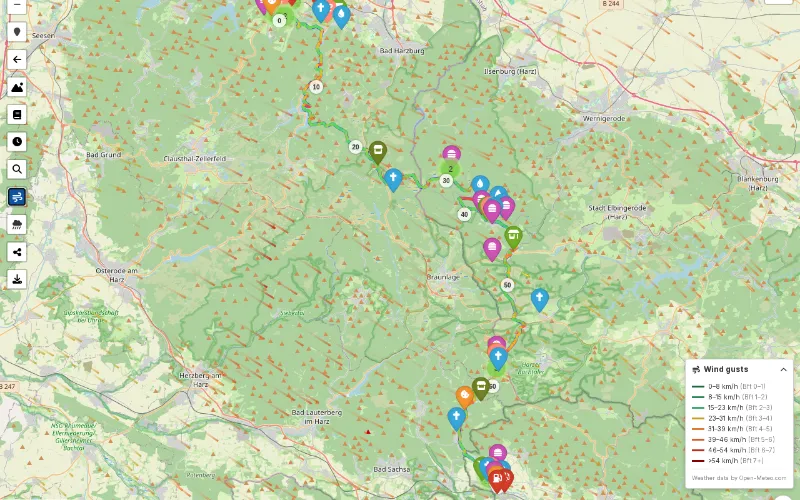
Wind, Regen und Steigung lassen sich direkt auf der Karte einblenden.
-
Wind
Animierte Pfeile zeigen Windrichtung und Böen, farbig nach Stärke. Zusätzlich wird die Route eingefärbt: grün bei Rückenwind, gelb bei Seitenwind, rot bei Gegenwind.
-
Regenradar
Das animierte Radar zeigt die vergangene Stunde und eine Vorhersage für die nächsten zwei Stunden. Es ist für Routen in Deutschland und den angrenzenden Grenzregionen verfügbar.
-
Steigungen
Die Route wird nach Steigung eingefärbt: Abfahrten blau, Anstiege von Gelb über Orange bis Rot. Dafür muss die GPX-Datei Höhendaten enthalten.
Speichern & Teilen
Markiere die POIs, an denen du anhalten willst, und nimm sie mit aufs GPS-Gerät oder ins Routebook.
-
Favoriten
Markiere die POIs, an denen du anhalten willst, mit dem Stern. Favoriten gehören zur Karte: Wer den Link hat, sieht sie auch.
-
Routebook
Aus deinen Favoriten entsteht eine Liste zum Ausdrucken, mit Name, Ort und Typ, den Kilometern ab Start und bis zum Ziel und dem Abstand zur Route samt Richtung.
-
Export für GPS-Geräte
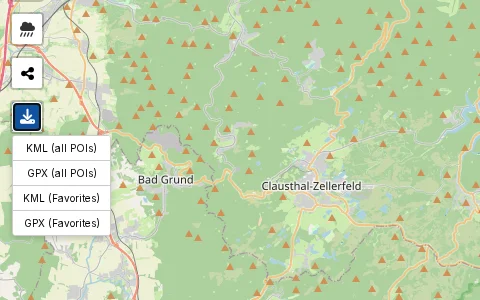
Lade die Route mit allen POIs als GPX oder KML herunter, oder nur deine Favoriten. Die Marker behalten ihre Farben, auch auf Garmin und anderen GPS-Geräten, und funktionieren dort ohne Internet.
-
Teilen per Link und QR-Code
Teile die Karte als Link, per QR-Code oder über das Teilen-Menü deines Geräts.
Probier es aus
Jede Funktion erklärt die Anleitung im Detail (aktuell nur auf Englisch).